Documentation
Documentation
Introduction

Getting Started

Getting started
Getting StartedInstallationQuick StartProject Structure

Configuration

Configuration
ConfigurationEnvironment ConfigurationEdge ConfigDatabaseAuth SecretStripeFirebaseStorageGoogle Maps And Cloud Service AccountOAuth ProvidersEmail DeliverySentryFeature Flags

Architecture

Architecture
Architecture OverviewTech StackoRPC MiddlewareDesign Principles

Patterns

Patterns
Code Patterns & ConventionsFeature ModulesError HandlingType Safety

Database

Database
DatabaseSetupSchema DefinitionDatabase OperationsMigrationsCaching
Data Tables

API

oRPCProceduresRoutersoRPC Proxy Setup
APIsOpenAPIREST Endpoints

Auth & Access

AuthenticationConfigurationOAuth ProvidersRolesSession Management
AuthorizationUser RolesPermissions

Routing & i18n

RoutingDeclarative RoutingNavigation
InternationalizationTranslationsLocale Routing

Components & UI

ComponentsButtonsFormsNavigationDialogs
StylesTailwind CSSThemingTypography

Storage

Storage
StorageConfigurationUsageBuckets
Stripe Billing

Extra

Caching

Templates

Templates
Template GuidesCreate New FeatureCreate New PageCreate Database TableCreate oRPC RouterAdd Translations

Development

Development
DevelopmentCommandsAI AgentsBest Practices
Pulling Updates

Database

Configure DATABASE_URL with Neon or Supabase

Variable

VariableRequiredPurpose
DATABASE_URLYesPostgreSQL connection string used by Drizzle and app runtime.

Option A: Neon (Free)

  1. Create account/sign in at https://console.neon.tech/app.
  2. Click New project.
  3. Set Project name and Postgres version (17 recommended).
  4. Choose the closest region.
  5. Keep Neon Auth disabled.
  6. Click Create project.
  7. Click Connect.
  8. Click Show password.
  9. Copy the inner pooled psql connection string.
  10. Save it to DATABASE_URL.

Example:

DATABASE_URL="postgresql://neondb_owner:<password>@<pooler_url>.eu-central-1.aws.neon.tech/neondb?sslmode=require&channel_binding=require"
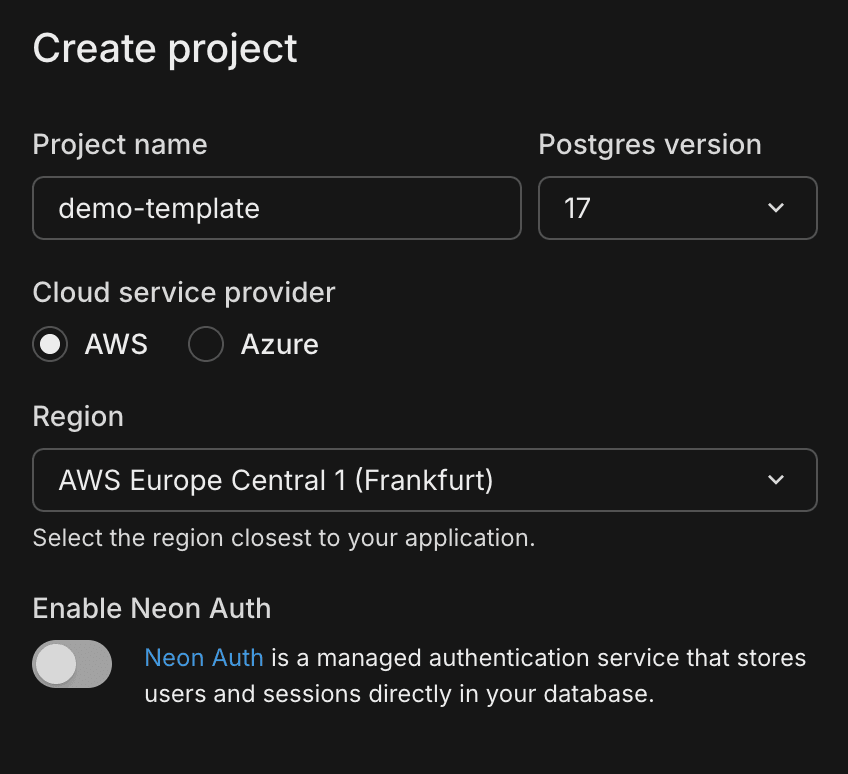
Neon create project form

Option B: Supabase

  1. Create/select project in https://supabase.com/dashboard.
  2. Click New project and fill project name, region, and DB password.
  3. Wait for provisioning to complete.
  4. Open Project Settings -> Database.
  5. In connection info, copy the Postgres connection string (direct or pooled).
  6. Ensure SSL parameters are included where required.
  7. Save value to DATABASE_URL.

Example:

DATABASE_URL="postgresql://postgres:<password>@db.<project-ref>.supabase.co:5432/postgres?sslmode=require"

Initialize Database

After setting DATABASE_URL, run:

npm run db:setup
npm run db:push

Related docs:

  1. Database Setup
  2. Development Commands

On this page

Variable
Option A: Neon (Free)
Option B: Supabase
Initialize Database